STEP 01
旅を始める
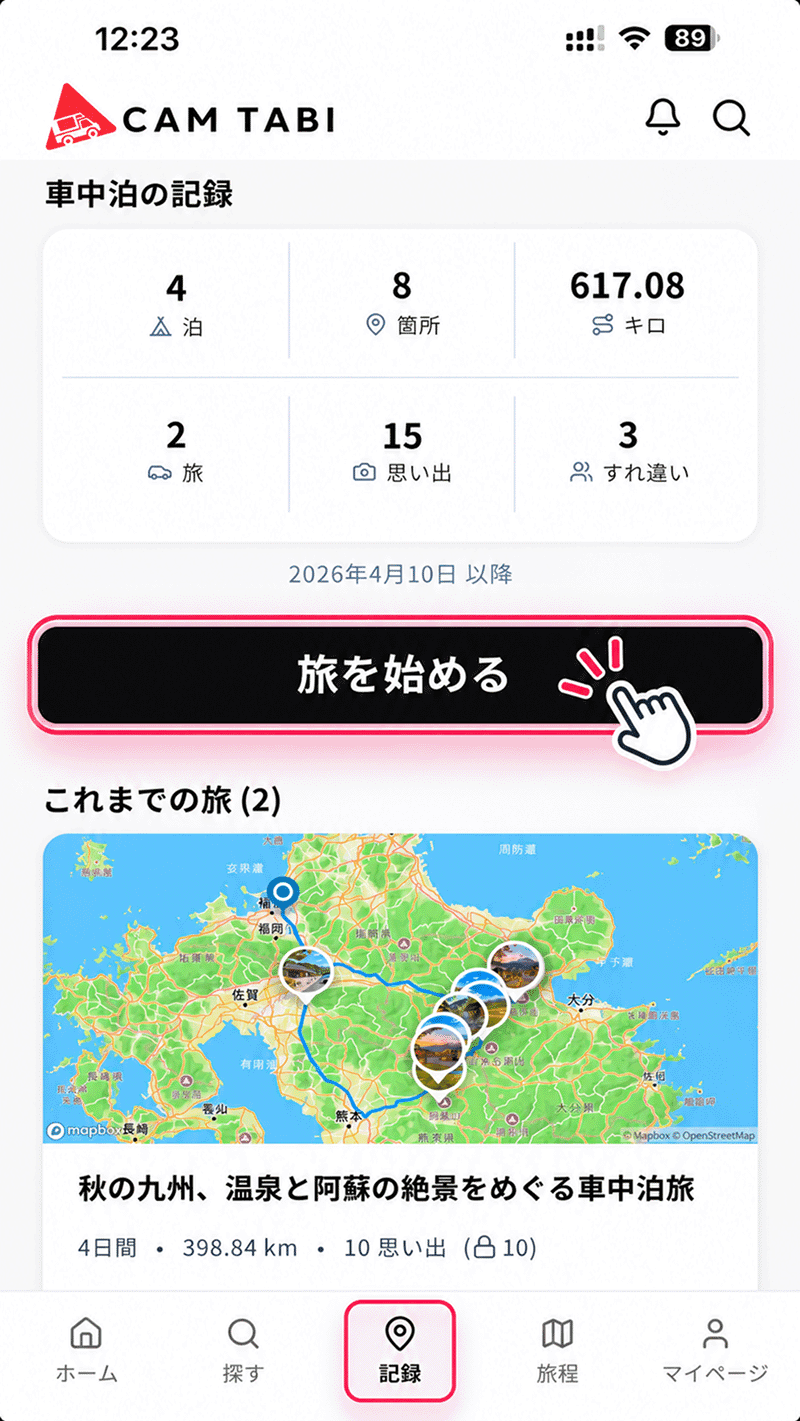
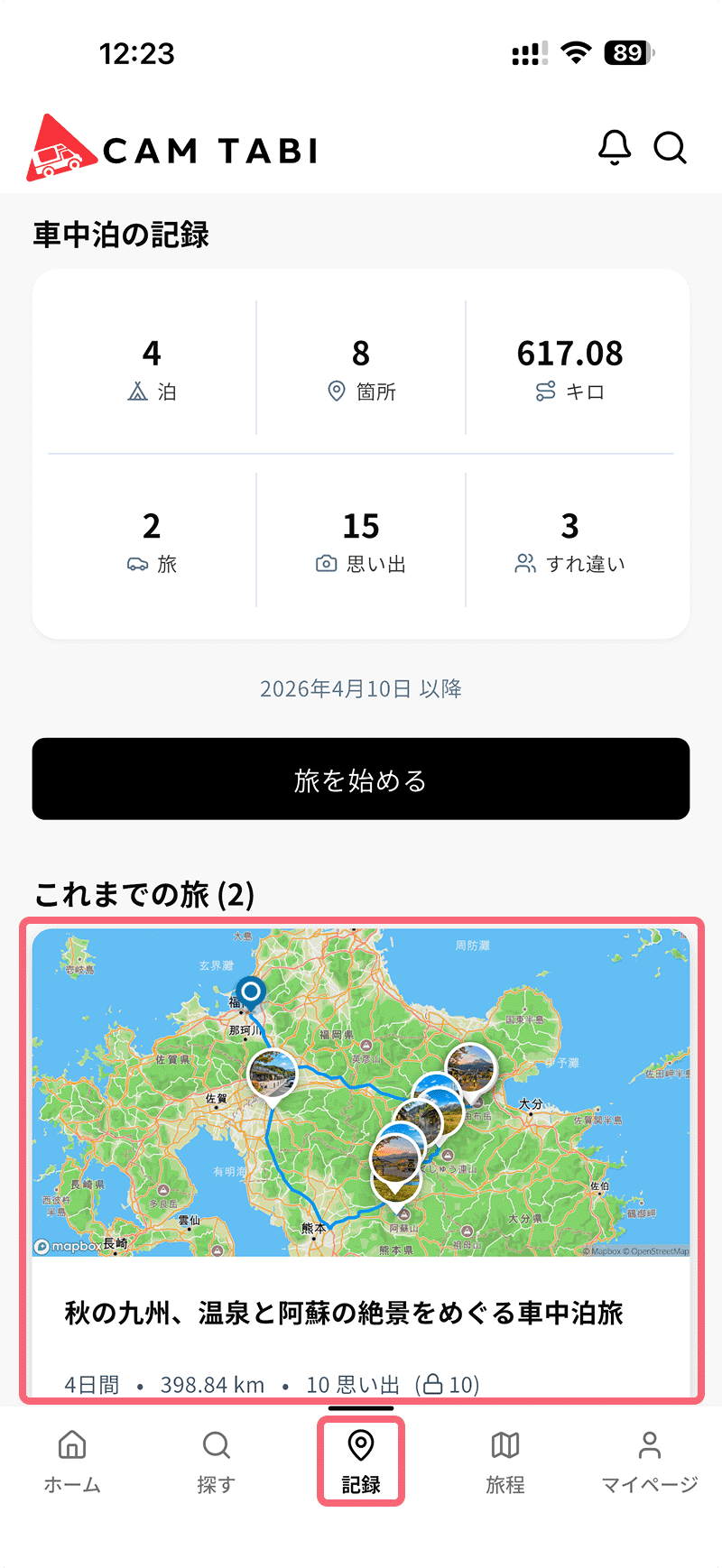
画面下部の「記録」タブを開き、「旅を始める」をタップします。
記録 → 旅を始める旅を開始すると、移動したルートや距離が自動で記録されます。
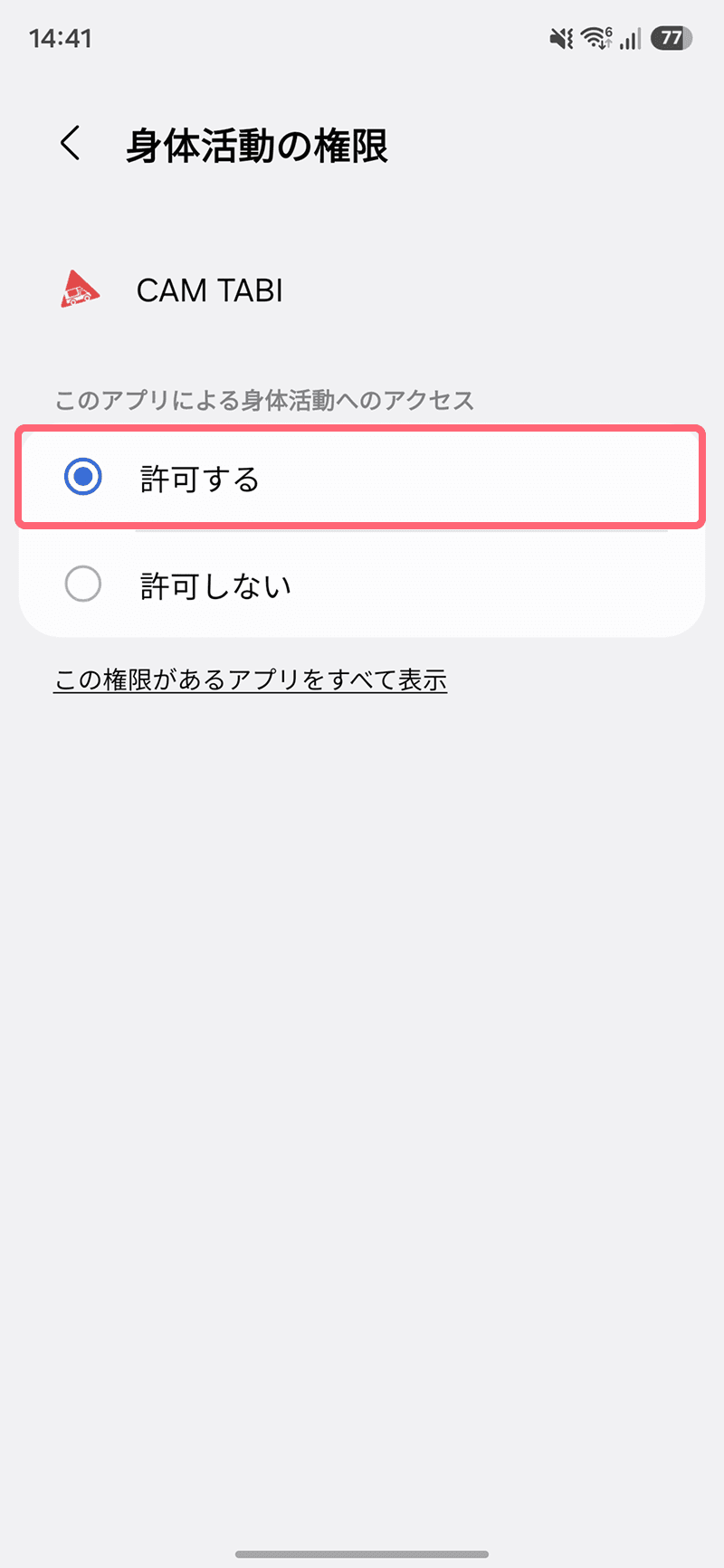
位置情報・身体活動の許可について旅のルートを記録するには、位置情報を「常に許可」にし、「正確な位置情報」をONにしてください。また、移動状態の検知とバッテリー消費の最適化のため、iPhoneの「モーションとフィットネス」、Androidの「身体活動」も許可してください。詳しい設定方法を見る →

CAM TABIは、旅で移動したルートや距離を自動で記録できるアプリです。
記録した旅は3Dリプレイで再生でき、旅先で撮った写真もルート上に残せます。
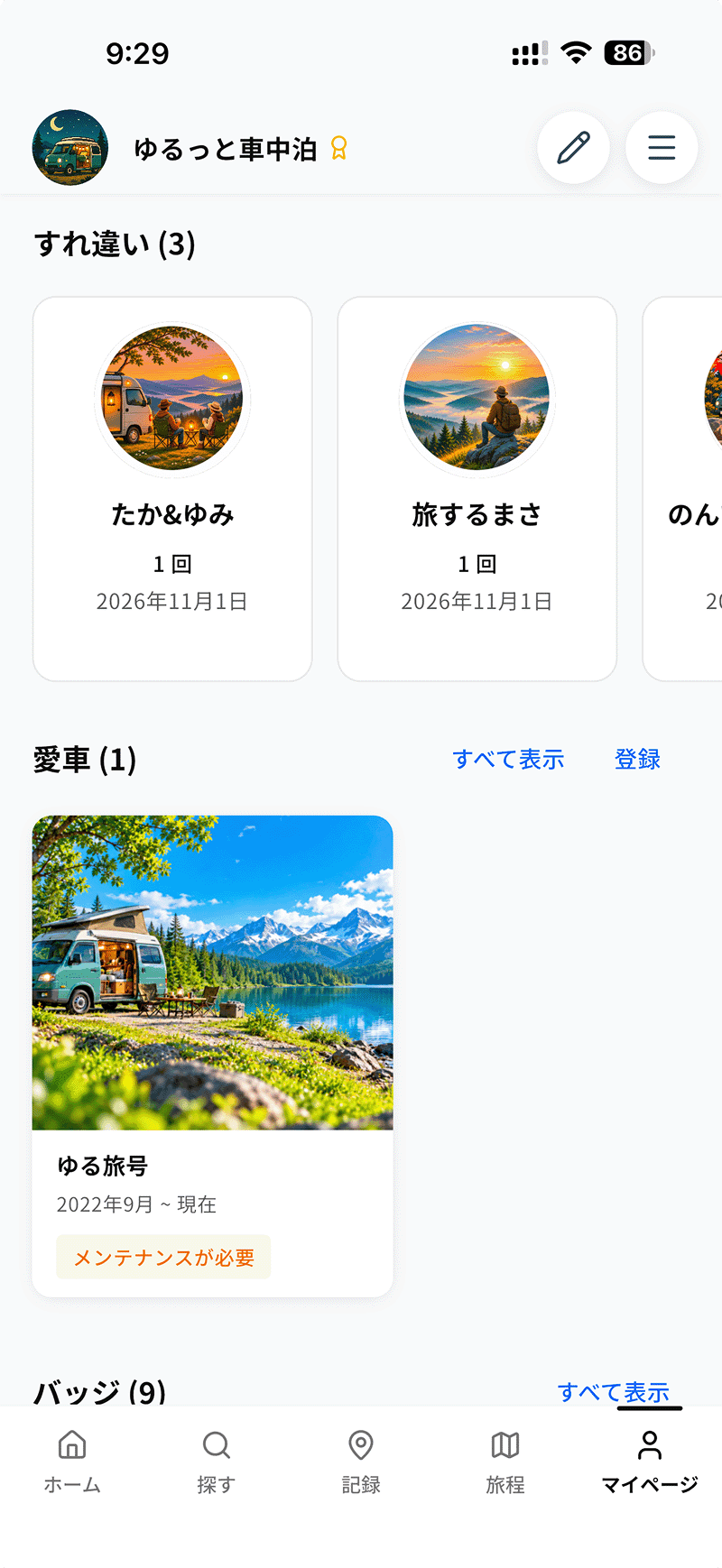
旅の記録に応じてバッジが自動で付与され、ほかのユーザーとのすれ違いも自動で記録されます。
画面下部の「記録」タブを開き、「旅を始める」をタップします。
記録 → 旅を始める旅を開始すると、移動したルートや距離が自動で記録されます。
旅が終わったら、記録画面の「旅を終了する」をタップします。
確認画面で「旅を終了」を選ぶと、記録完了です。
記録 → 旅を終了する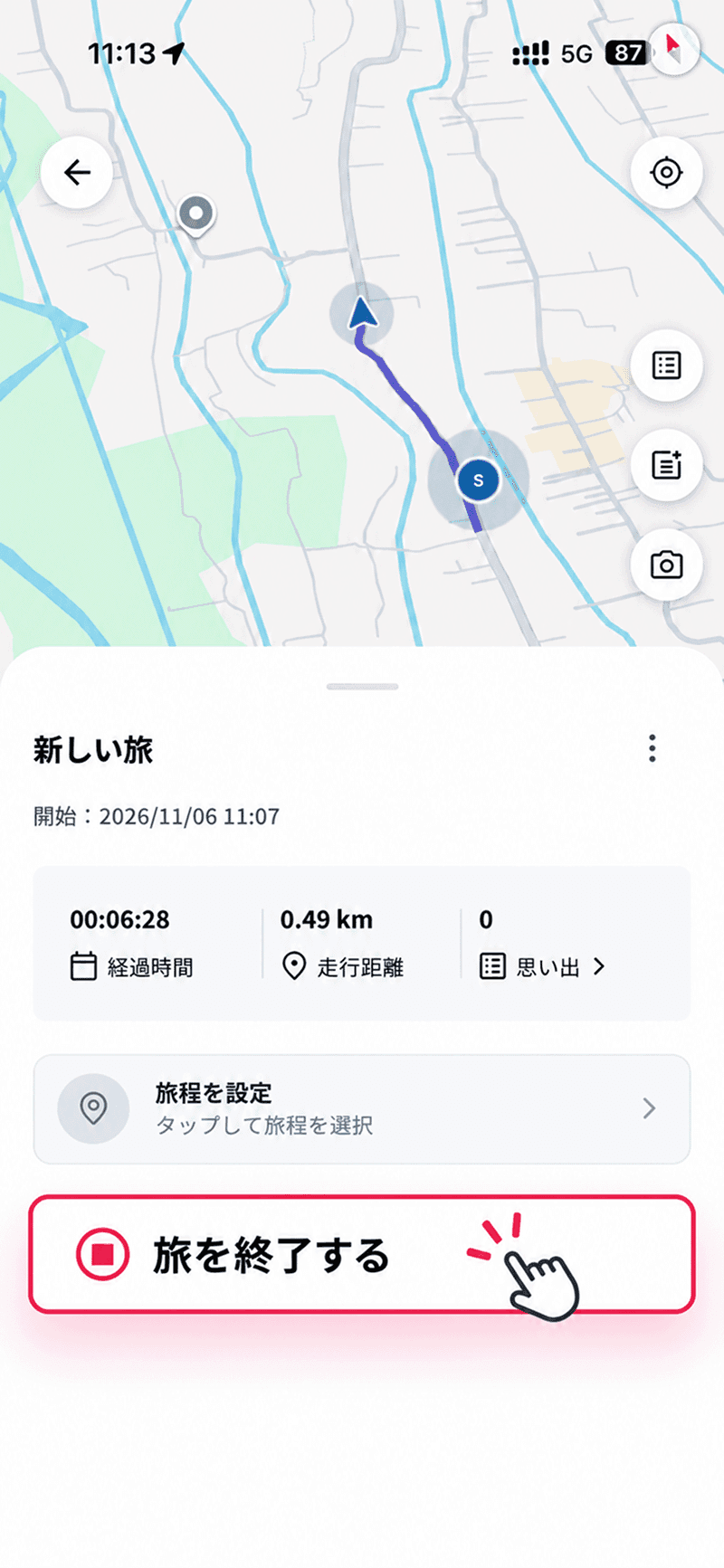
記録した旅は3Dリプレイで再生できます。旅の動画を書き出して外部SNSに共有したり、CAM TABIの「みんな」に公開したりできます。
写真やメモを思い出として残すと、旅の楽しみがさらに広がります。
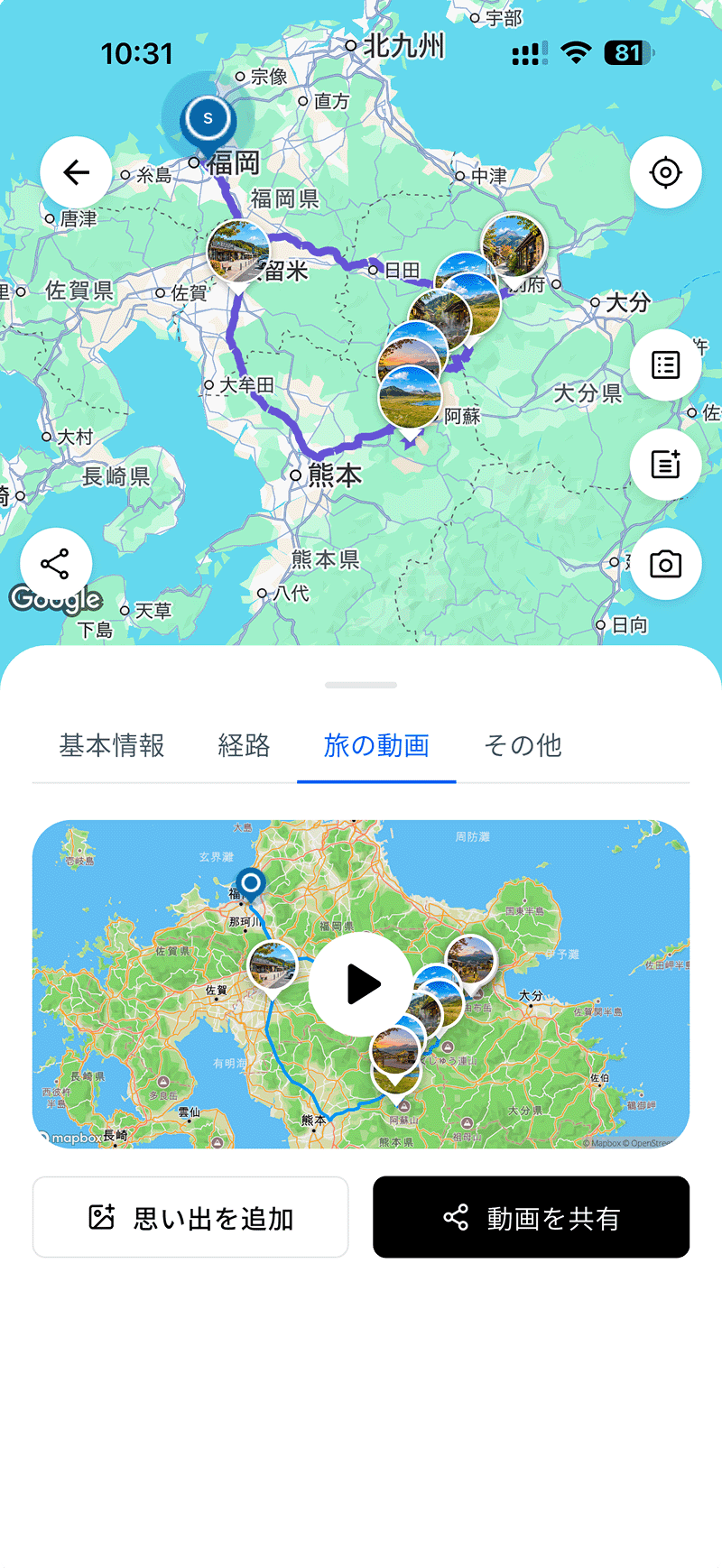
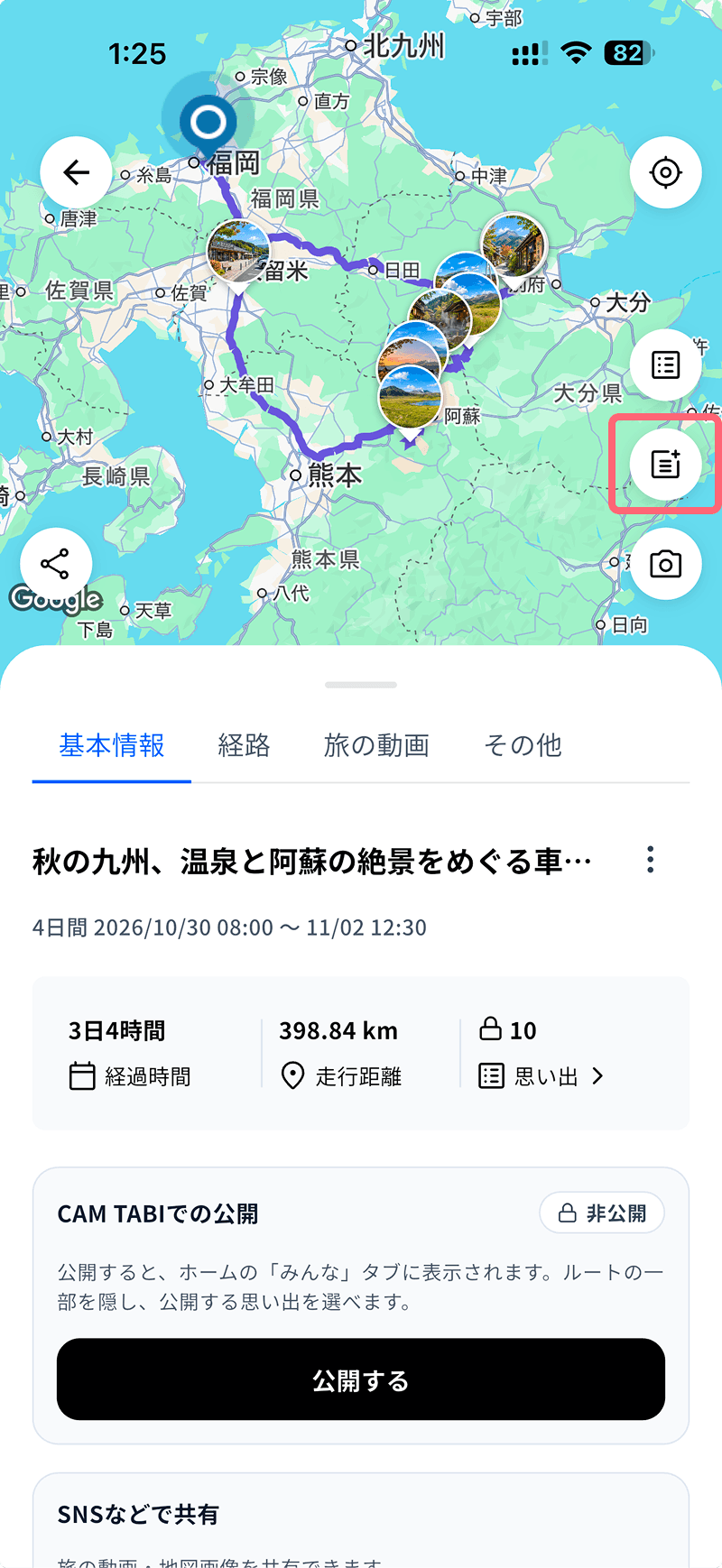
思い出の追加や旅の公開などは「旅の詳細」画面から操作します。
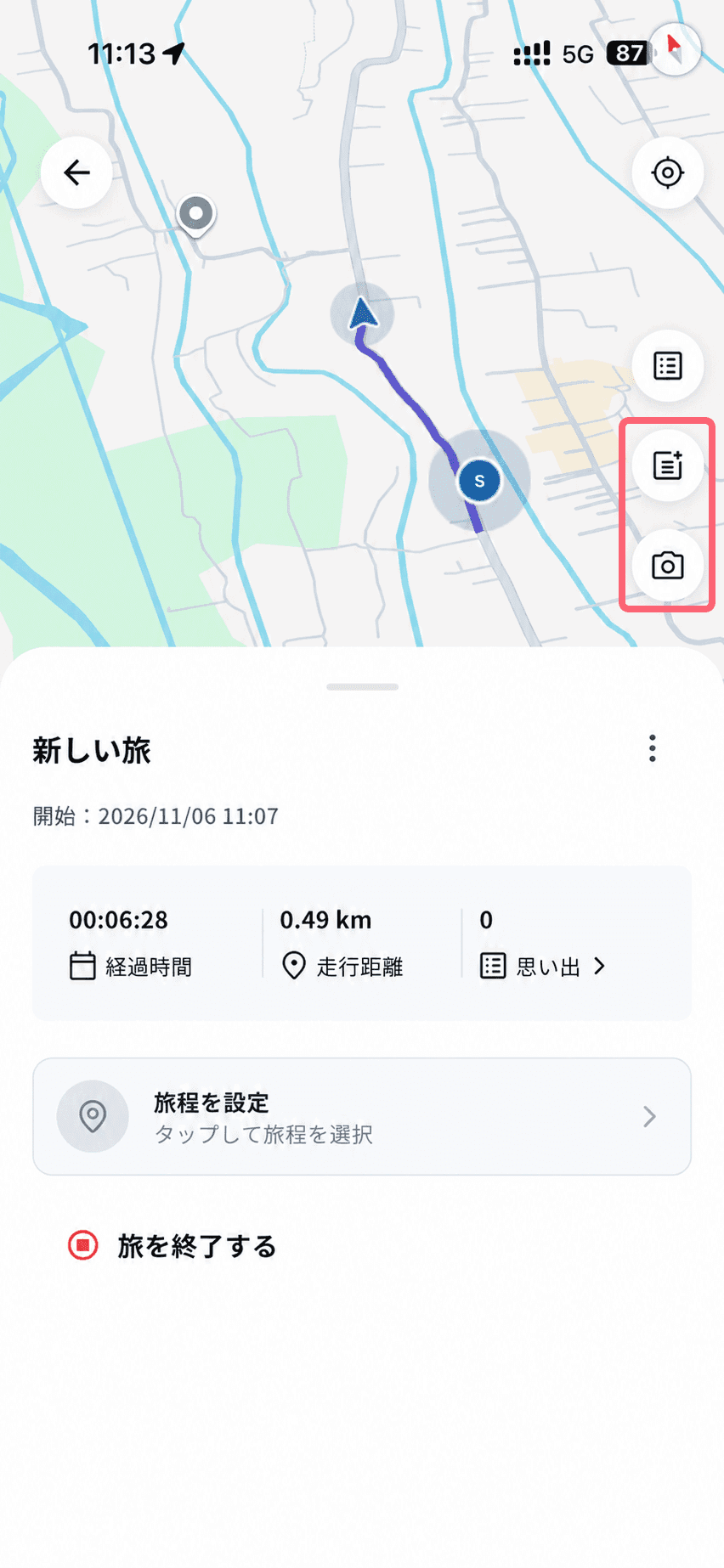
旅の途中でも、旅が終わってからでも、写真を思い出として追加できます。
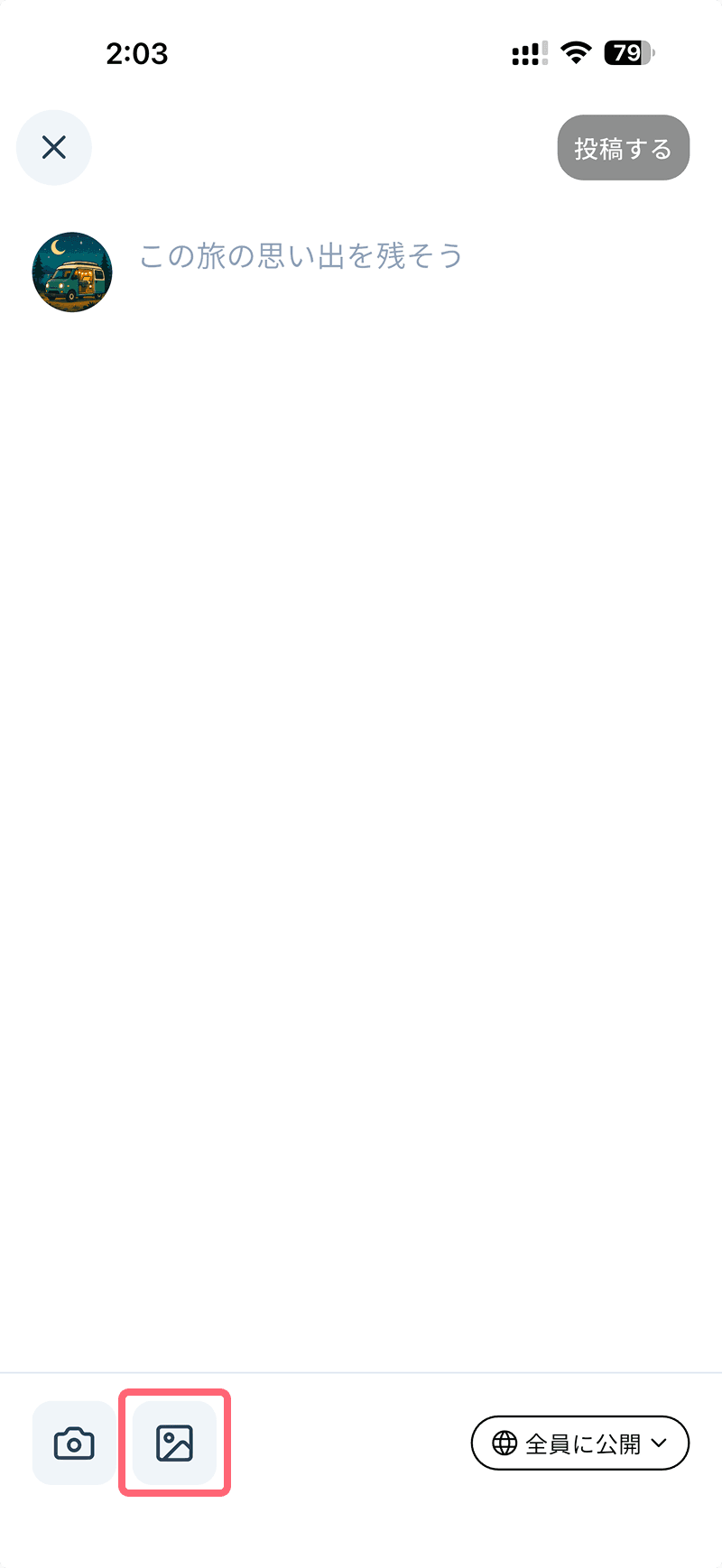
記録中の地図右側で、思い出追加アイコンから保存済みの写真を選ぶか、カメラアイコンから撮影できます。撮影後は投稿画面が開きます。
写真を旅のルート上の場所に表示するには、写真の位置情報が必要です。
CAM TABIカメラで撮影すると、写真に位置情報が自動で付きます。
位置情報が付くかどうかは、スマホのカメラと位置情報の設定によって異なります。
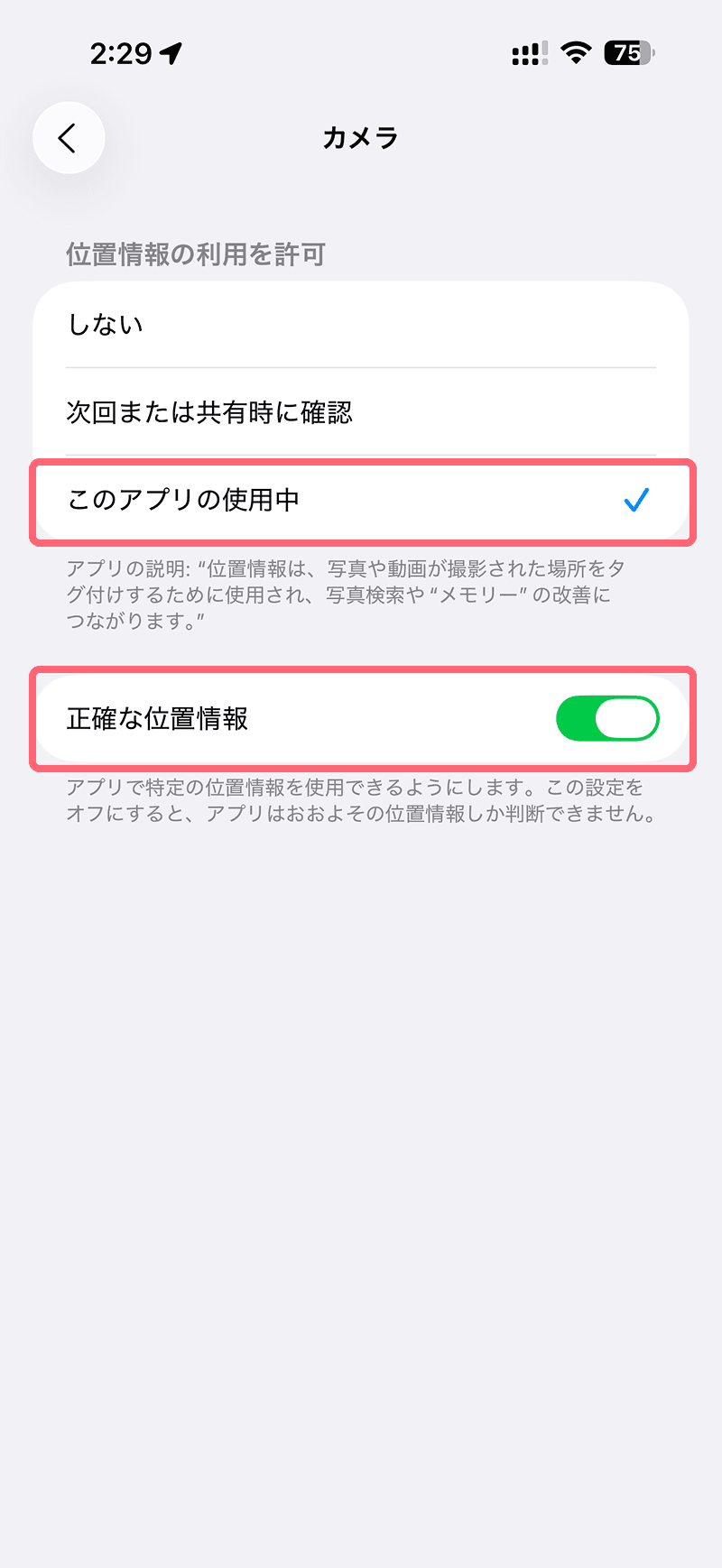
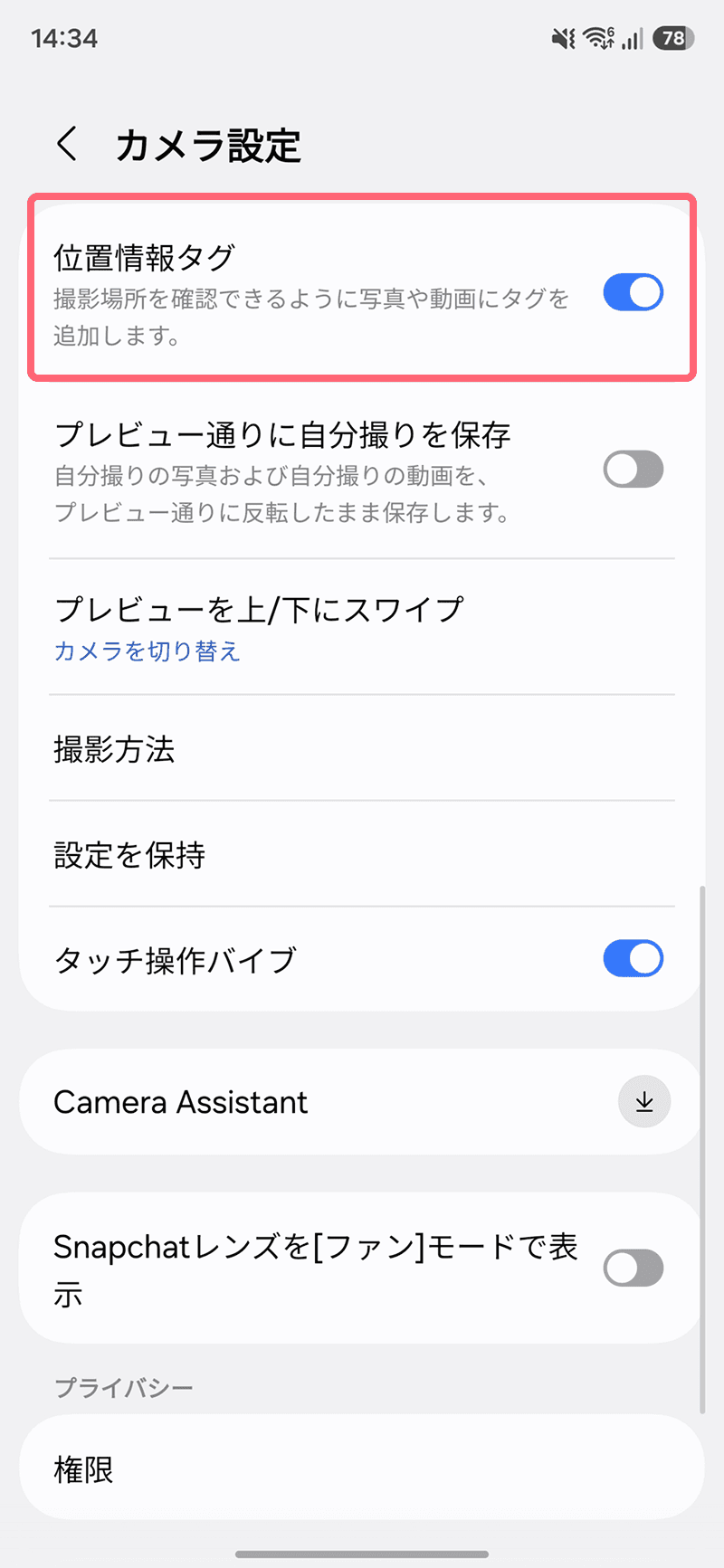
スマホの標準カメラで撮影した写真をルート上に表示したい場合は、撮影前に位置情報の記録を有効にしてください。設定方法はiPhoneとAndroidで異なります。
「設定」→「プライバシーとセキュリティ」→「位置情報サービス」→「カメラ」の順に開き、「このアプリの使用中」を選択します。「正確な位置情報」もオンにします。
「カメラ」アプリ→歯車アイコン(設定)→「位置情報タグ」をオンにします。位置情報へのアクセスを求められた場合は許可してください。機種によって項目名が異なります。
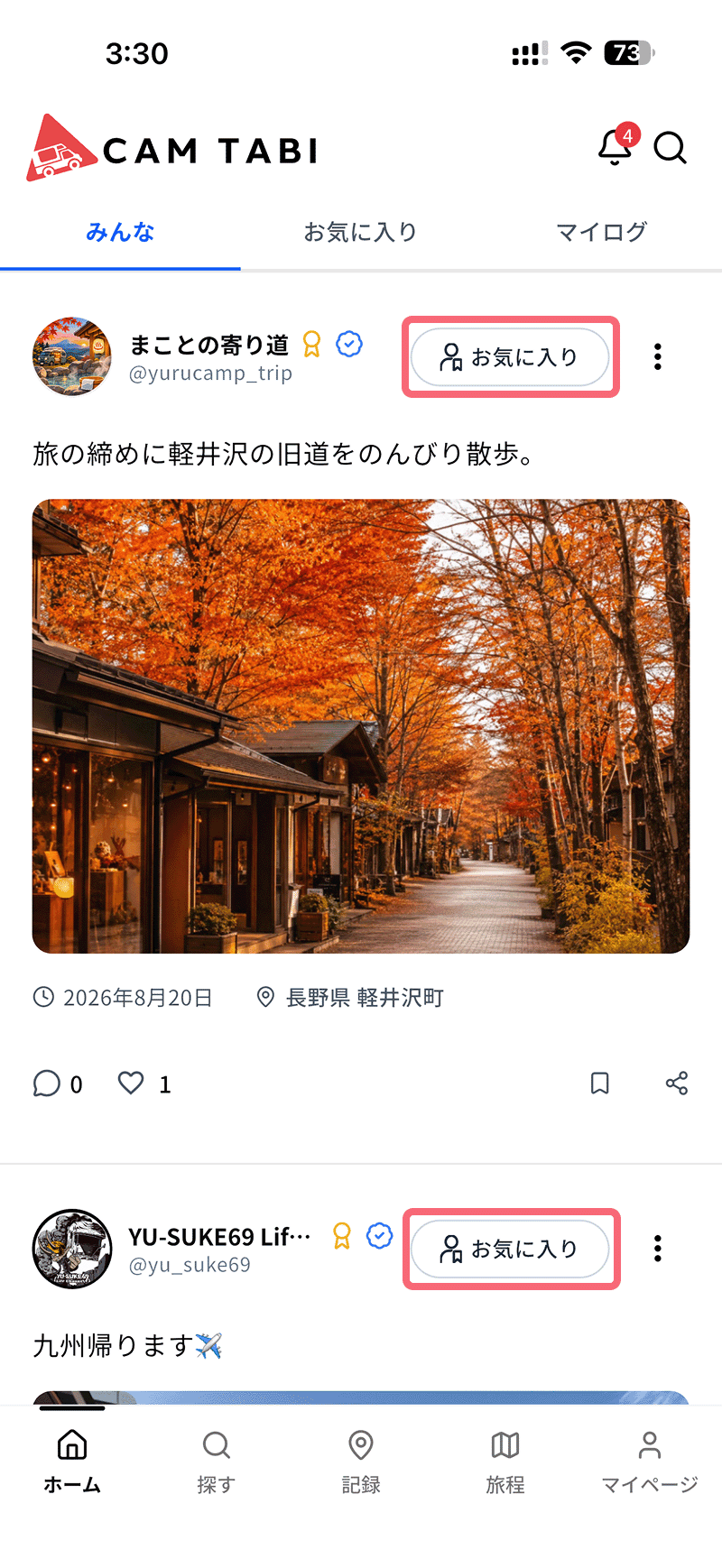
ホーム画面には、以下の3つのタブがあります。
ほかのユーザーが公開した旅や思い出、旅程などを見られます。
「みんな」タブで、投稿者名の横の「お気に入り」ボタンから気になるユーザーを追加できます。追加したユーザーの投稿を「お気に入り」タブでまとめて見られます。
あなたの旅や思い出、バッジなどが日付順に並び、これまでの歩みを振り返れます。
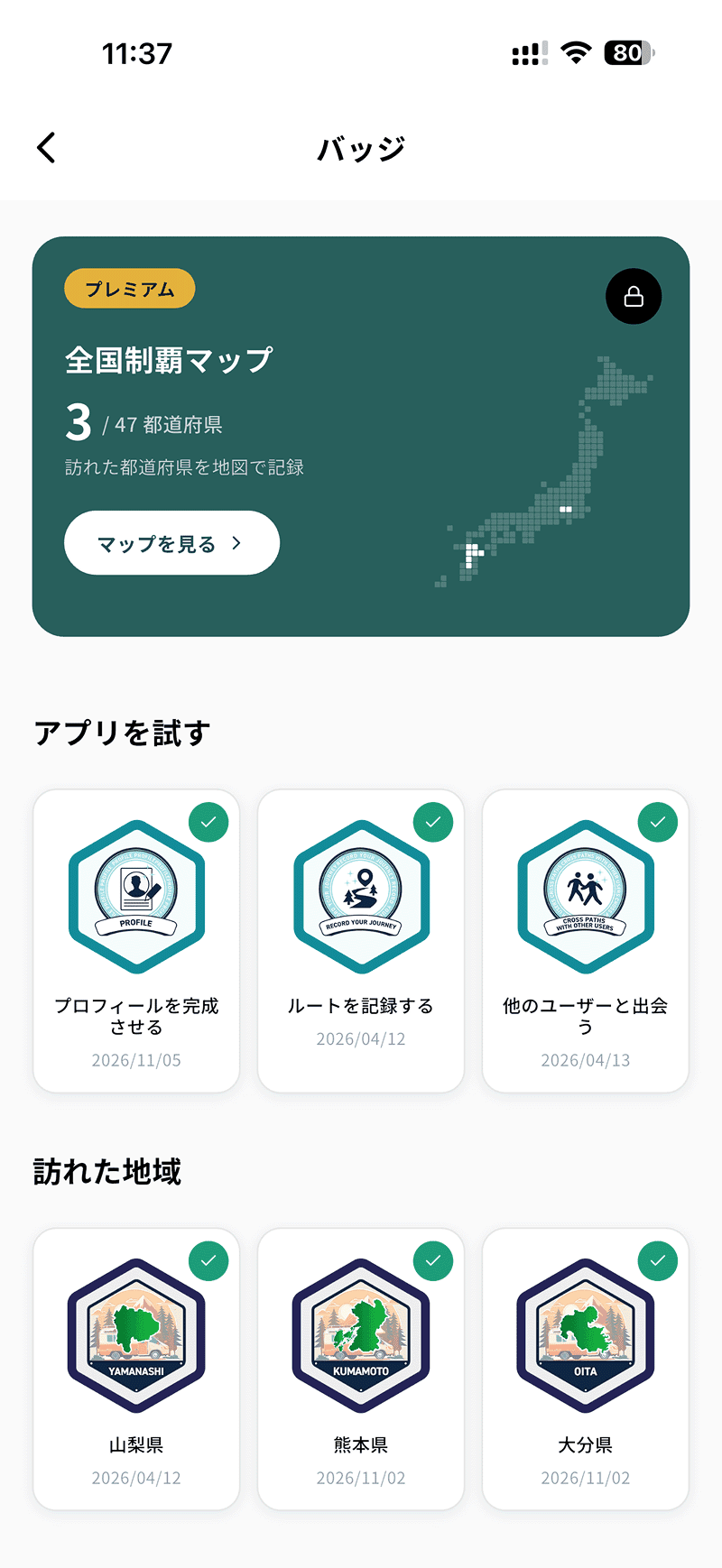
旅の記録と連動して、自動で楽しめる機能です。
旅の記録に応じて、訪れた都道府県や車中泊などの条件を達成すると、バッジが自動的に付与されます。全国制覇マップでは、訪れた地域を振り返れます。
ほかのCAM TABIユーザーとのすれ違いを自動で検知・記録します。お知らせは翌日に届きます。
最初からONになっていますが、不要であれば設定からOFFにできます。
旅の記録は自動的には公開されません。公開するときは、見せるルートと思い出を確認できます。
記録した旅は、自分だけで残しておくことも、あとからCAM TABIの「みんな」に公開することもできます。
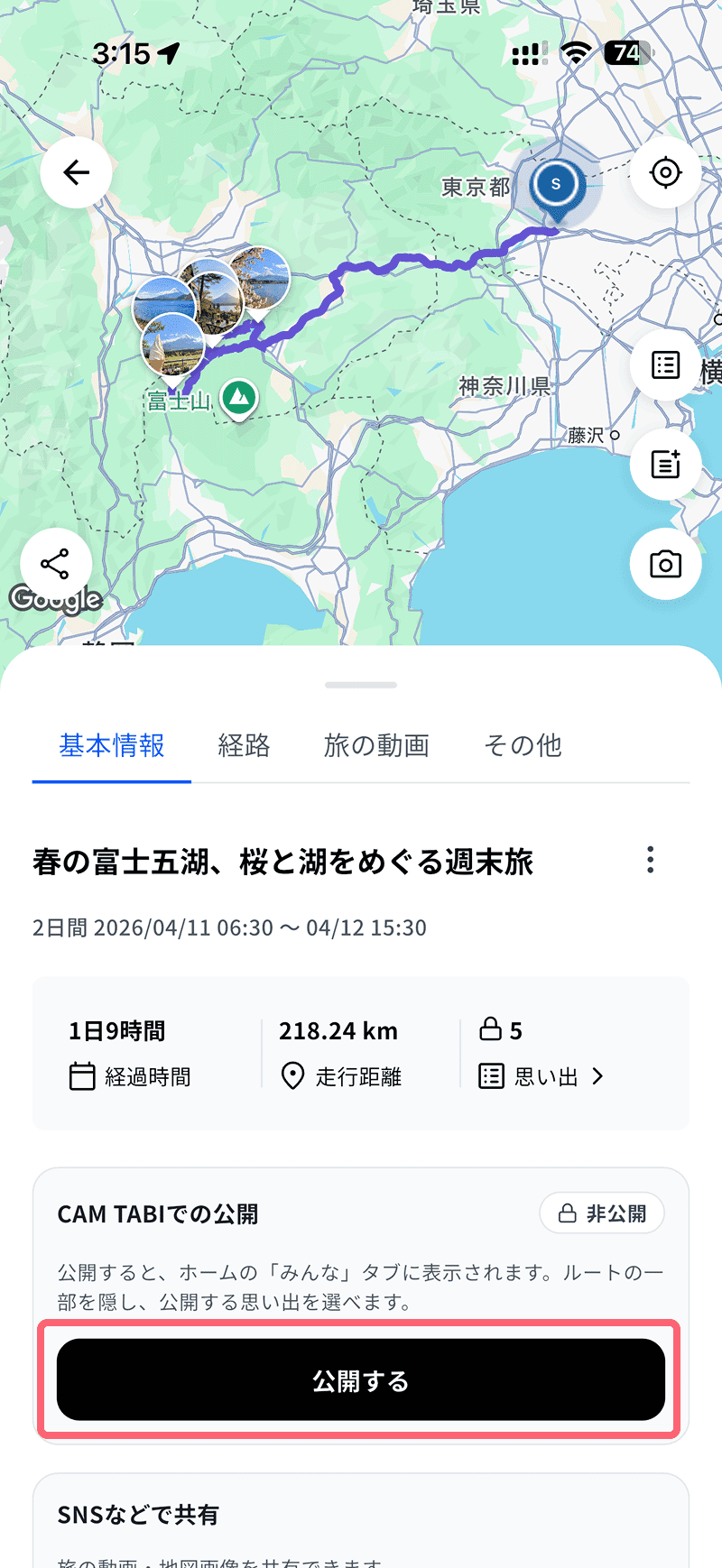
① 旅の詳細から「公開する」をタップ
旅の詳細画面の「基本情報」タブで、「CAM TABIでの公開」の「公開する」をタップします。
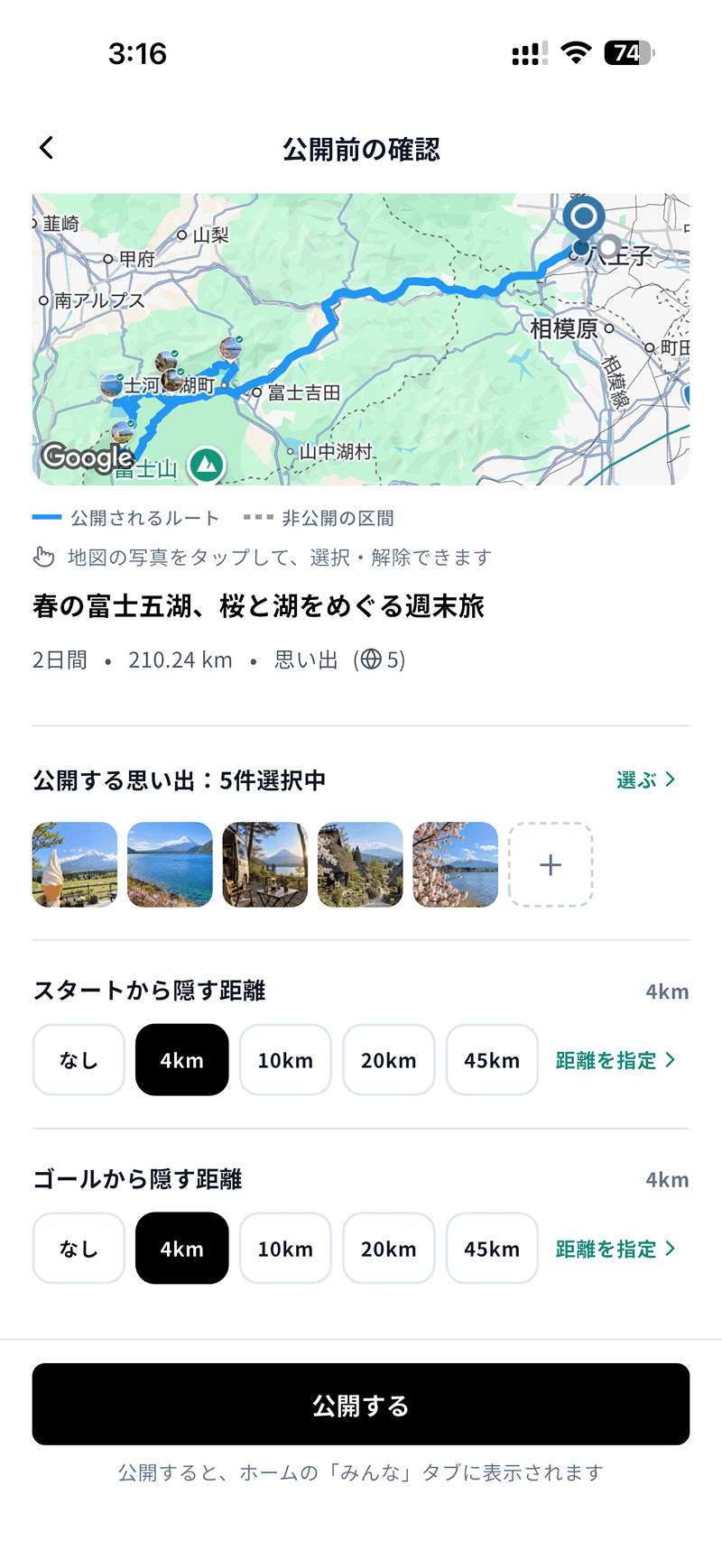
② 公開するルートと範囲を確認
「公開前の確認」で、公開用のルートを確認します。自宅付近などを表示したくない場合は、スタートとゴールから隠す距離を設定できます。
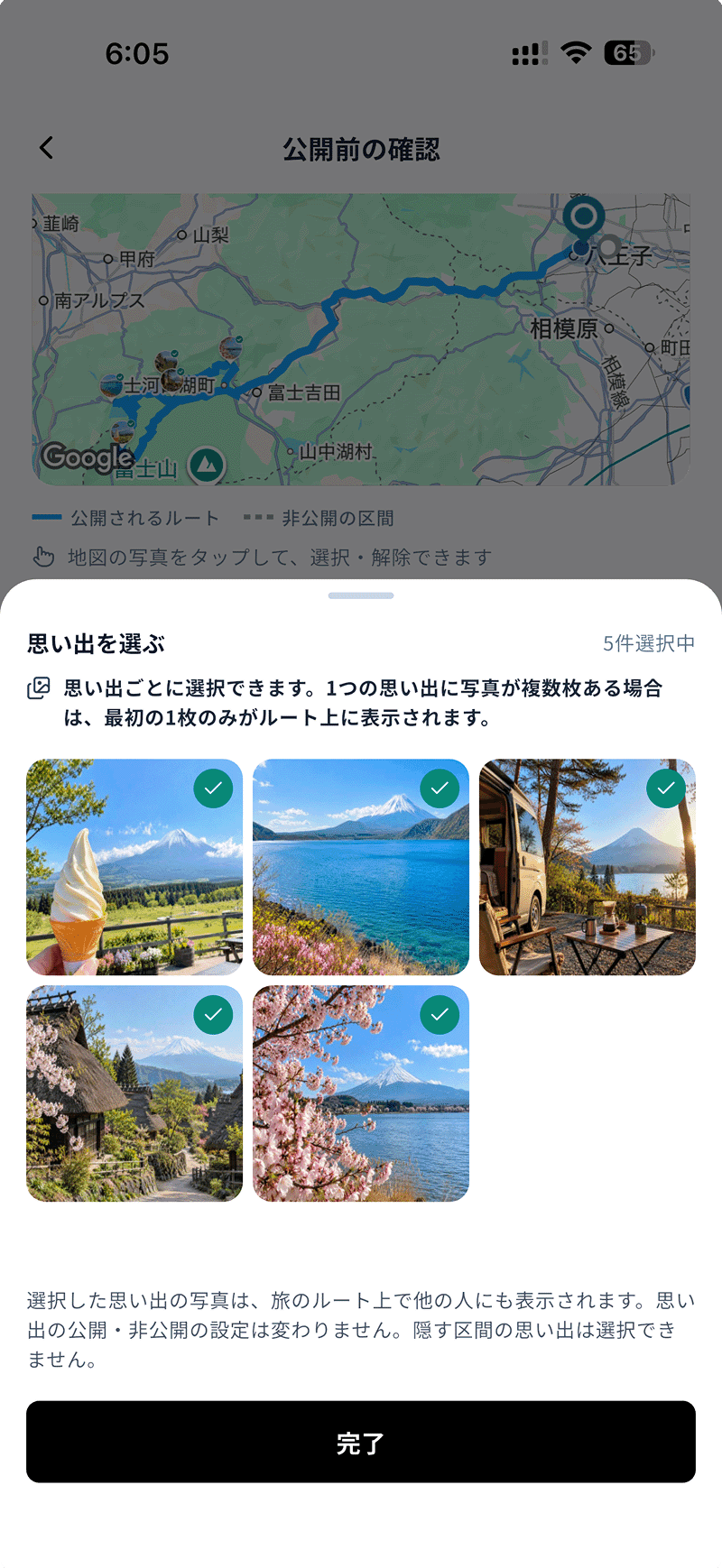
③ 公開する思い出を選ぶ
「公開する思い出」の「選ぶ」から、ほかのユーザーに表示したい思い出を選択します。選択が終わったら「完了」をタップし、内容を確認して公開してください。
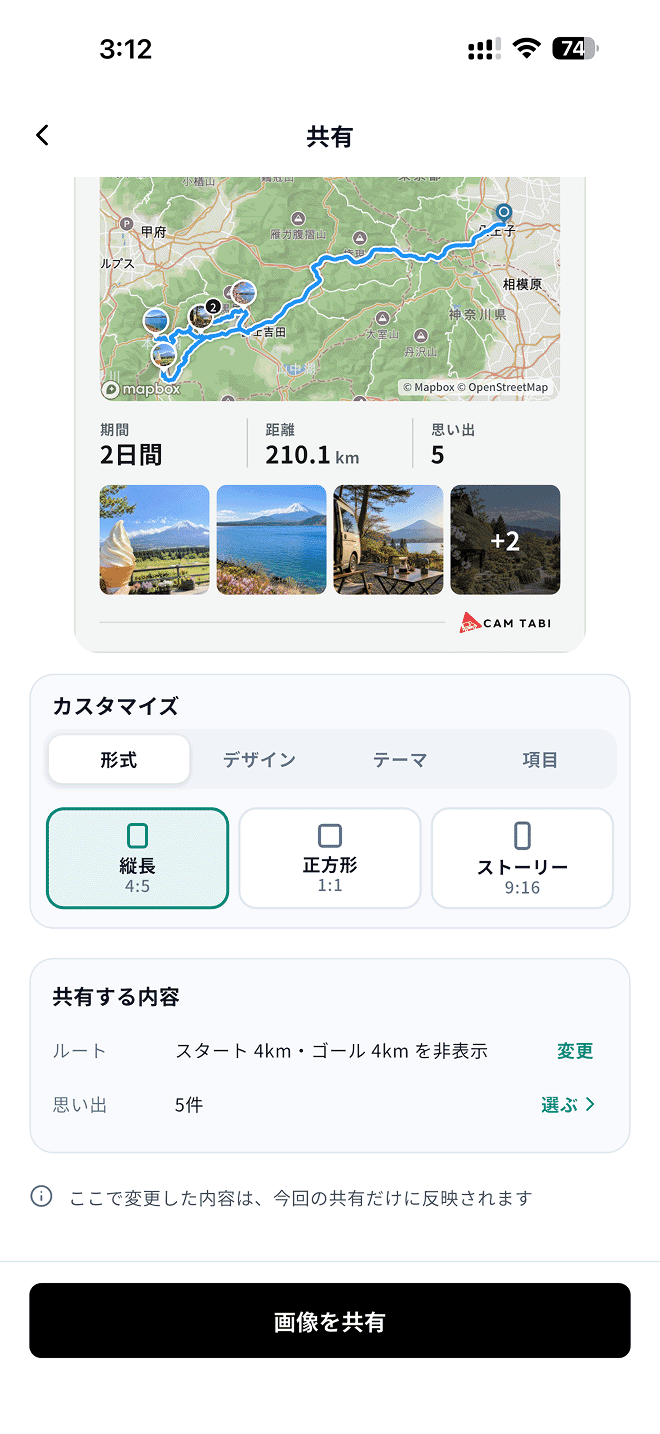
旅の記録は、画像または旅の動画として、SNSやメッセージアプリに共有できます。
「共有」画面で「画像」を選びます。形式やデザインを調整し、「画像を共有」をタップしてください。
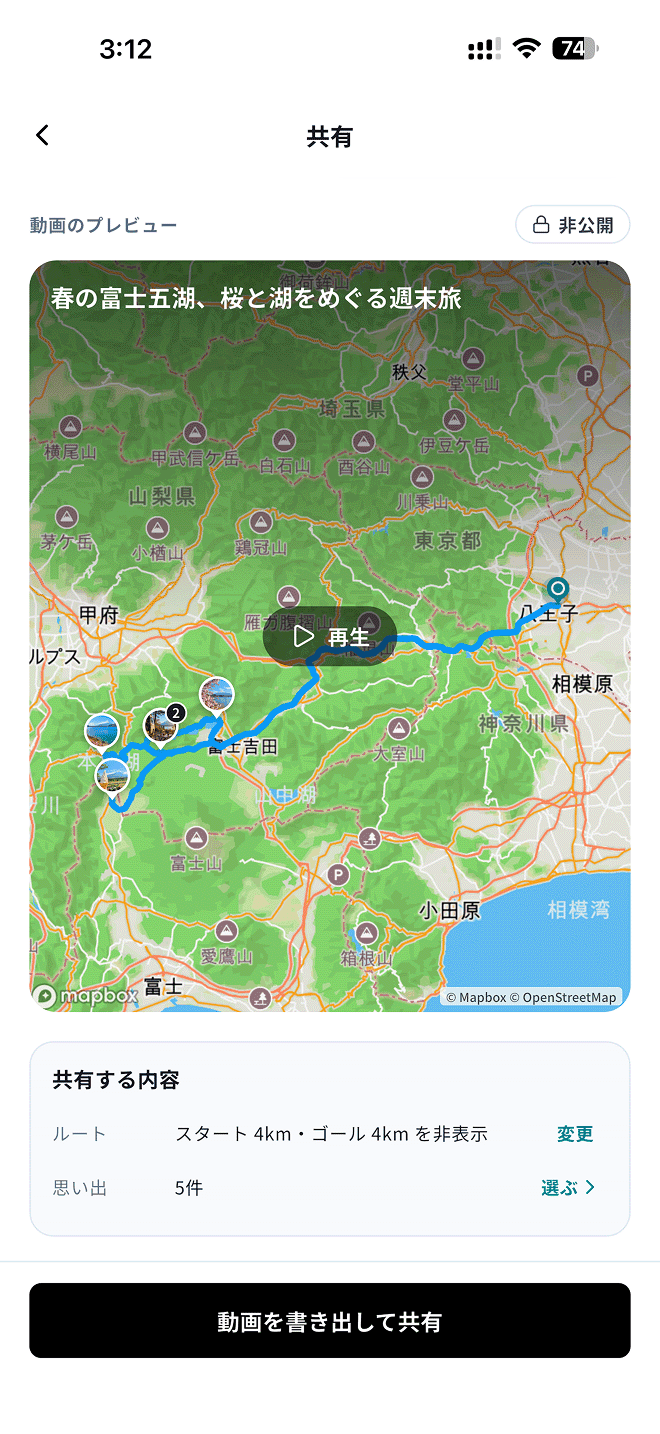
「旅の動画」を選び、「動画を書き出して共有」をタップします。書き出しが完了すると、共有先を選べます。
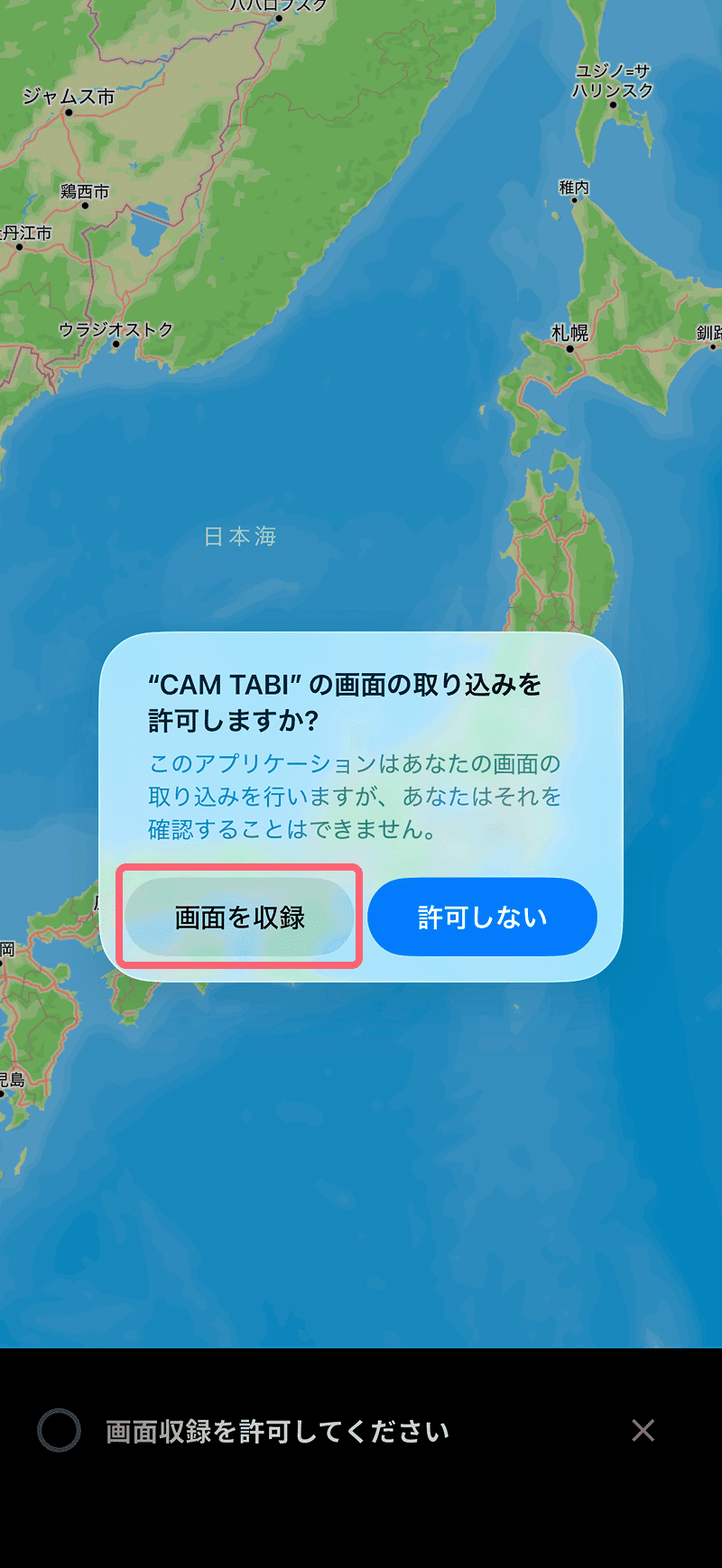
動画の書き出しには画面収録の許可が必要です
許可のダイアログが表示されたら「画面を収録」を選択します。画像共有では画面収録の許可は必要ありません。
旅の記録をきれいに残すために、必要な設定を確認しておきましょう。
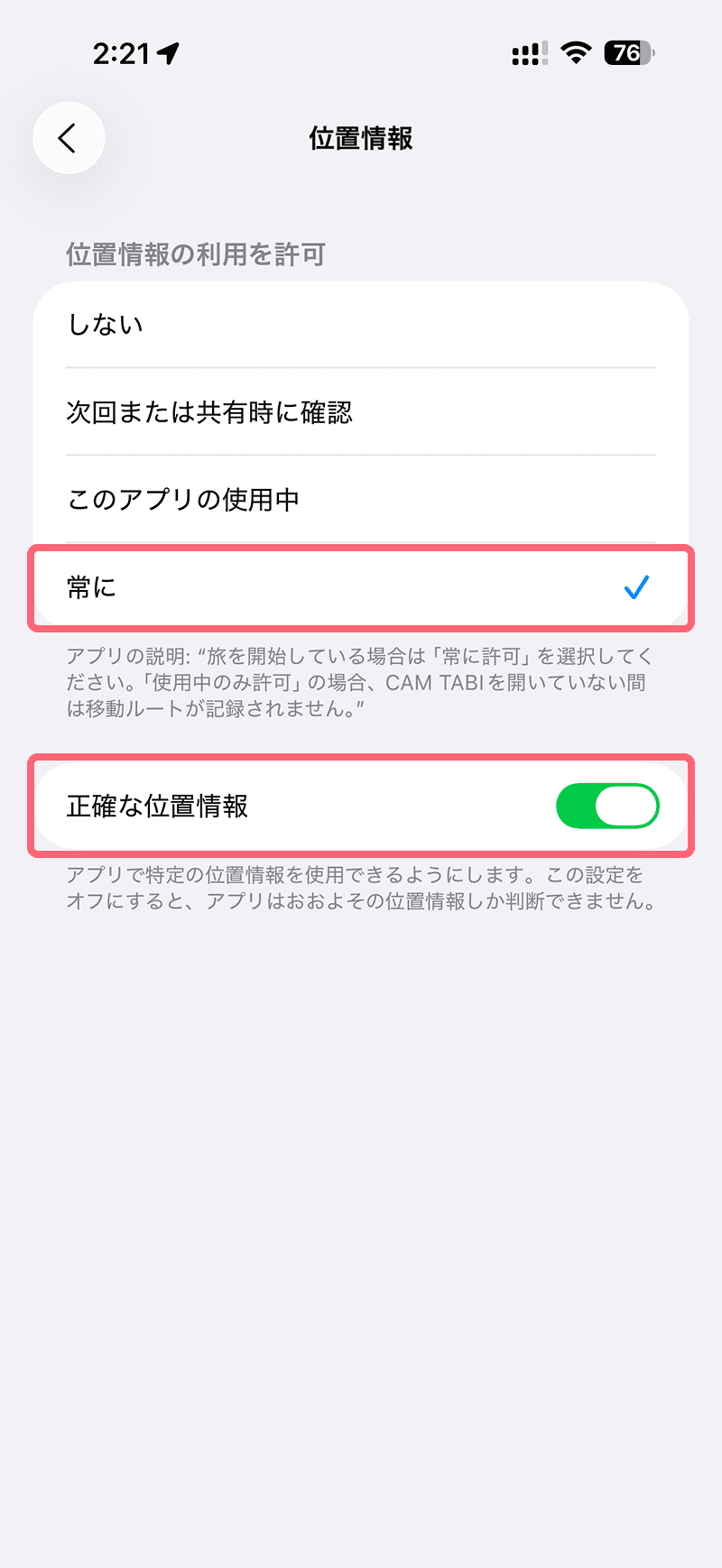
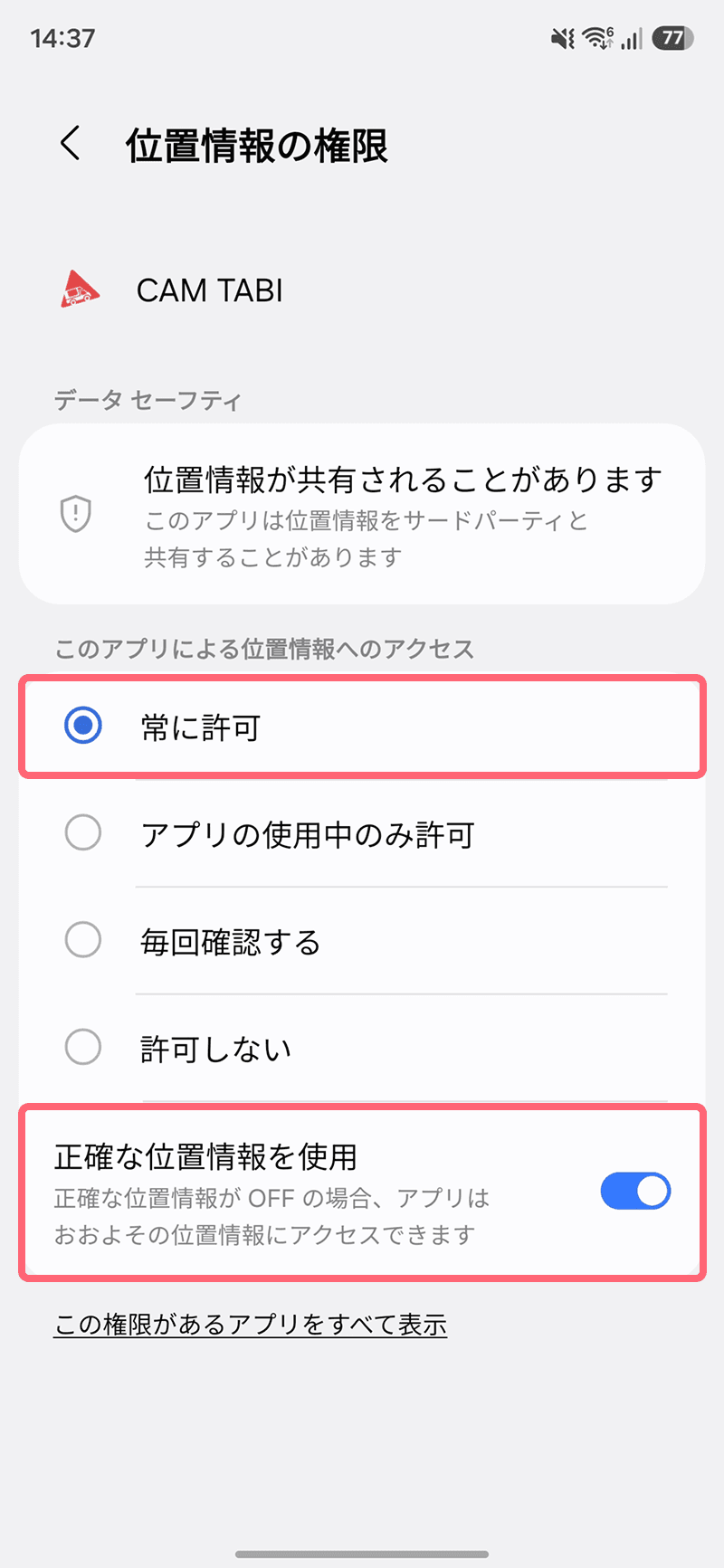
位置情報を「常に許可」にすると、アプリを閉じている間も移動した道のりを記録しやすくなります。より正確な記録や3Dリプレイのために、正確な位置情報もONにしてください。
設定 → プライバシーとセキュリティ → 位置情報サービス → CAM TABI → 「常に」
あわせて「正確な位置情報」もONにしてください。
設定 → アプリ → CAM TABI → 権限 → 位置情報 → 「常に許可」
あわせて正確な位置情報もONにしてください。
身体の動きを検知する設定もONに
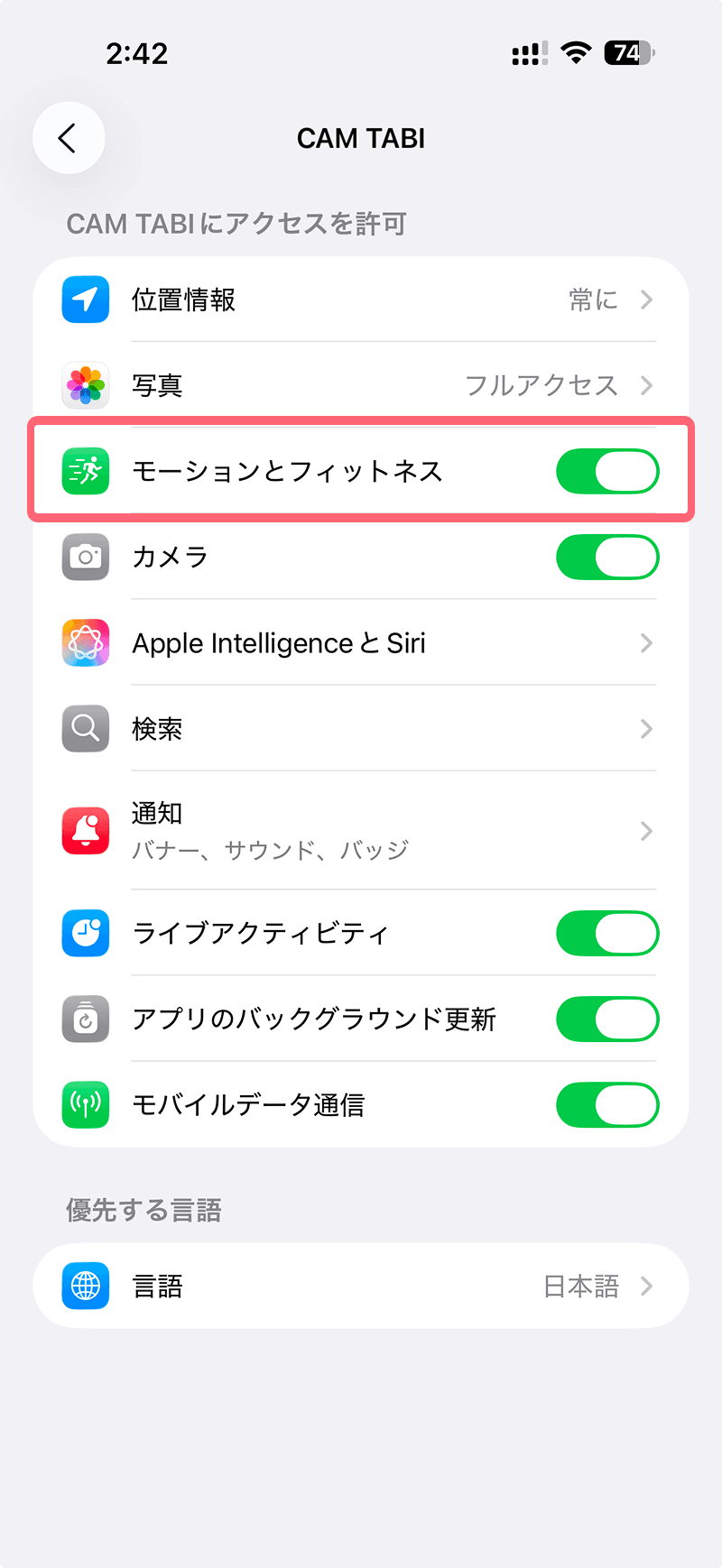
移動状態の検知やバッテリー消費の最適化のため、iPhoneの「モーションとフィットネス」、Androidの「身体活動」も許可することをおすすめします。
設定 → アプリ → CAM TABI → 「モーションとフィットネス」をオン(iOSのバージョンにより表示が異なります)
設定 → アプリ → CAM TABI → 権限 → 身体活動 → 「許可する」